В Windows 11 новой версии не видно папок сервера Synology (SMB)

admin

Anabolic Gontarski
Команда форума
Администрация
Доверенный
Новичок
Clip2Net Menu_250529135029.jpeg


Microsoft хочет усилить безопасность Windows в редакциях Pro за счёт отключения гостевого доступа по протоколу SMB. Изменение замечено в сборке Windows 11 Insider Preview Build 25276, выпущенной в этом месяце, согласно Securitylab.

Несколько лет назад Microsoft принудительно отключила в свежих версиях Windows протокол SMB1, что доставило неудобств многим пользователям. Теперь изменения касаются уже протоколов SMB2 и SMB3. Они продолжат работать, но гостевой доступ для них будет по умолчанию отключен, а значит авторизоваться можно будет только по паролю. При этом опцию гостевого доступа не убрали из системы совсем, её можно включить при необходимости. Однако сама Microsoft не рекомендует этого делать.

«Ключевая проблема заключается в том, что гостевой доступ в систему не требует паролей и не поддерживает базовые функции безопасности», — написал в своем блоге Нед Пайл, главный программный менеджер Microsoft.

«Гостевой доступ делает пользователя уязвимым для сценариев «человек посередине» (Man-in-the-Middle, MITM) или сценариев вредоносного сервера, когда фишинговая атака обманом заставляет пользователя открыть вредоносный файл на удаленном общем ресурсе», — добавил Пайл.
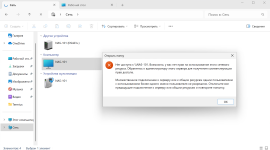
Если удаленному устройству хранения (NAS) требуется гостевой доступ к системе, пользователь увидит одну из следующих ошибок при подключении через SMB:
  • Вы не можете получить доступ к этой общей папке, так как политики безопасности вашей организации блокируют гостевой доступ без проверки подлинности. Эти политики помогают защитить ваш компьютер от небезопасных или вредоносных устройств в сети.
  • Код ошибки: 0x80070035
  • Сетевой путь не найден.
По рекомендациям Microsoft, любой, кто увидит подобные сообщения, должен настроить парольный доступ для этого сетевого устройства. А если устройство невозможно настроить в соответствии с новыми требованиями или гостевой доступ ему требуется временно, официальную инструкцию по включению гостевого доступа в SMB2 и SMB3 можно найти здесь.
Нед Пайл также написал, что пользователям не следует активировать SMB1, чтобы обойти новые ограничения. Ведь у этого устаревшего протокола проблем с безопасностью ещё больше.
 
Вроде и инструкция есть и список действий, но мне из этого ничего не помогло. Сначала я нашел эту инструкцию в телеге:

01 SMB Erros.png02 NAS config.png

Проблема подключения по сети (SMB) в Windows 11 24H2

После обновления Windows 11 до версии 24H2 многие столкнулись с проблемой невозможности подключиться к своему серверу Synology по сети (SMB). Эта проблема уже можно сказать массовая.

Дело в том, что начиная с этой версии Windows компания Microsoft включила обязательную подпись пакетов в SMB протоколе. По заявлению компании в других версиях Windows вскоре произойдет то же самое.

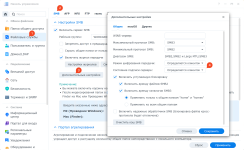
Для решения этой проблемы в Synology откройте панель управления, Файловые службы, дополнительные настройки и выставите параметр "Состояние подписи сервера" в положение "Определяется клиентом"

После этого доступ к Synology по сети должен заработать. Но не в моем случаи. У меня не получилось и поэтому мне пришлось идти дальше.

Откройте PowerShell от имени администратора и введите команду:
Код:
Get-SmbClientconfiguration | fl EnableSecuritySignature,RequireSecuritySignature

Эта команда отобразит текущие настройке, рекомендую их сохранить. Теперь отключите подпись пакетов командой:

Код:
Set-SmbClientConfiguration -RequireSecuritySignature $false

После этого перезагрузите ПК с Windows. Это то же мне не помогло.

Решение, временное я нашел такое: Открыть проводник и в адресной строке введите сервер так:
Код:
\\IP-NAS
или
Код:
\\NAS-101.local

где NAS-101 имя сервера Synology

Вот так вот мне удалось открыть Synology NAS по сети (SMB) в Windows 11 24H2
 
На момент проблемы у меня была такая версия винды:

2025-03-24_18-01-01.jpg


Ошибка в сетевом окружении вылетала такая:

1_2025-03-24_18-02-35.jpg
 
добился появления устройства в сети, настроил smb , но почему-то не подходит пароль... копаем дальше!

Первое, что нужно проверить в винде:

Панель управления -- Программы и компоненты -- Включение или отключение компонентов Windows:

Clip2Net Menu_250529141030.jpeg


Должны быть активными галочки:

Поддержка общего доступа к файлам SMB 1.0/CIFS --
Клиент SMB 1.0/CIFS
Служба SMB Direct
 
Второе. Идем на сервер Synology и проверяем настройки SMB:

Панель управления – Файловые службы – SMB.

«Включить сервис SMB» - ДОЛЖНА СТОЯТЬ ГАЛКА. Идем в «Дополнительные настройки» и проверяем все настройки, чтобы были как у меня.

Кнопка «Очистить кэш SMB» иногда помогает, если настройки сразу не применились.

Clip2Net Menu_250529141907.jpeg


Обязательно надо активировать галочку "Включите обнаружение сети в Windows, чтобы разрешить доступ к файлам по протоколу SMB"!

Clip2Net Menu_250529142405.jpeg
 
Третье. После этих настроек у меня появились серверы Synology в сетевом окружении, но войти в них не удавалось с правильным логином и паролем. На англоязычных форумах я нашел решение в виде правки реестра и последующей перезагрузки. Мне помогла такая правка:

В Windows 8.x и более поздних версиях запустите поиск.
Входить regedt32. Нажмите OK или Enter.

Дважды щелкните HKEY_LOCAL_MACHINE, затем SYSTEM, CurrentControlSet, Control и, наконец, LSA.
На правой панели дважды щелкните значение LMCompatibilityLevel
В поле «Данные» окна редактора DWORD введите 5. Нажмите ОК.
В меню «Реестр» выберите пункт «Выход».
Перезагрузите систему, чтобы изменения реестра вступили в силу.

После этого сразу смог заходить в папки на серверах в сетевом окружении:

82025-03-25_10-22-46.jpg


Если Вам поможет данная статья, и возникнет желание поддержать меня, то ссылка внизу.


Спасибо можно отправлять В КОПИЛКУ
 
Добрый день! Если кому то интересно, то я нашел выход не через костыли. Спасибо админу, который навел меня на эти мысли. В настройках Синолоджи войдите в Файловые службы - Доп. настройки SMB - вкладка Другие - поставьте галочку Включить проверку подлинности NTLMv1.
 
Добрый день! Если кому то интересно, то я нашел выход не через костыли. Спасибо админу, который навел меня на эти мысли. В настройках Синолоджи войдите в Файловые службы - Доп. настройки SMB - вкладка Другие - поставьте галочку Включить проверку подлинности NTLMv1.
Отлично, порой всю голову сломаешь над такими вещами. Делимся опытом!
 
Хорошо, что решили эту проблему, я устал бороться с головняком от новых версий винды и ее глючных обновлений с "полезными" функциями
 
Назад
Сверху